【お知らせ】2021.1.7 サイトの常時SSL化により、WebツールのURLが変更されました。
http://neutralx0.net/tool/ → https://neutralx0.net/tools/
【ドット絵エディタ】ミニドット絵メーカー3
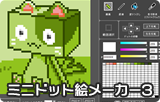
1~50ドットのミニサイズのドット絵を描くことができるエディタです。
画像を読み込んで加工したり、背景を透過することもできます。
【アイコンジェネレーター】化け猫アイコンメーカー
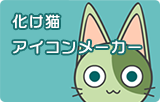
好きなパーツを組み合わせて色を設定するだけで簡単に猫型のアイコンを作れるツールです
ダウンロードした画像はSNSのアイコンやブログの装飾などにお使いいただけます。
【画像加工】画像サイズ変更ツール
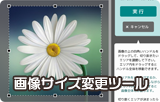
画像のサイズ変更やトリミングに特化したツールです。
カラー補正機能を使って、画像の明度・コントラスト・彩度を調節することもできます。
【画像加工】集中線追加ツール
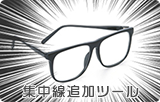
画像を読み込むだけで簡単に集中線を追加できるツールです。
線の色や透明度を変更したり、線の長さや太さ、間隔やばらつき等の設定を変更して色々な集中線が作れます。
【お絵描き】簡単手書きメモ
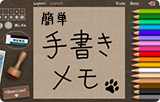
500×500サイズの手書きメモを簡単に作成してダウンロードできるツールです。
線の描画、消しゴム、スタンプ、画像の読み込み、背景変更などの機能が使用できます。
【お絵描き】対称落書きツール

点対称や線対称を使って簡単に派手な模様を描ける落書きツールです。
描いた絵はPNG形式の画像としてダウンロードできます。
その他発展途上なツールやテスト用サンプル置き場
👉実験室

